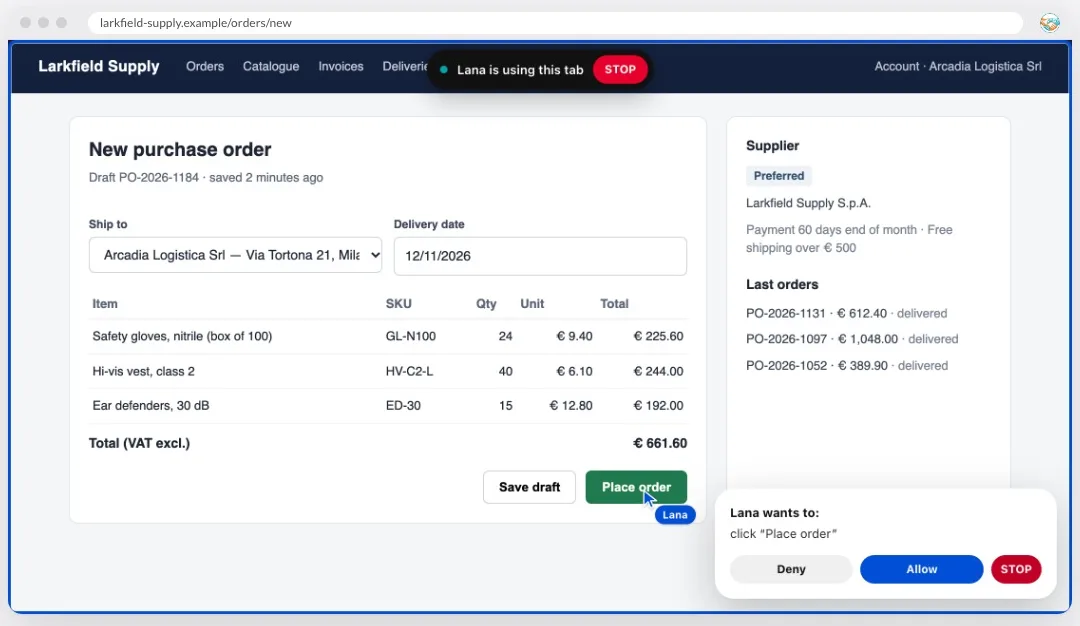
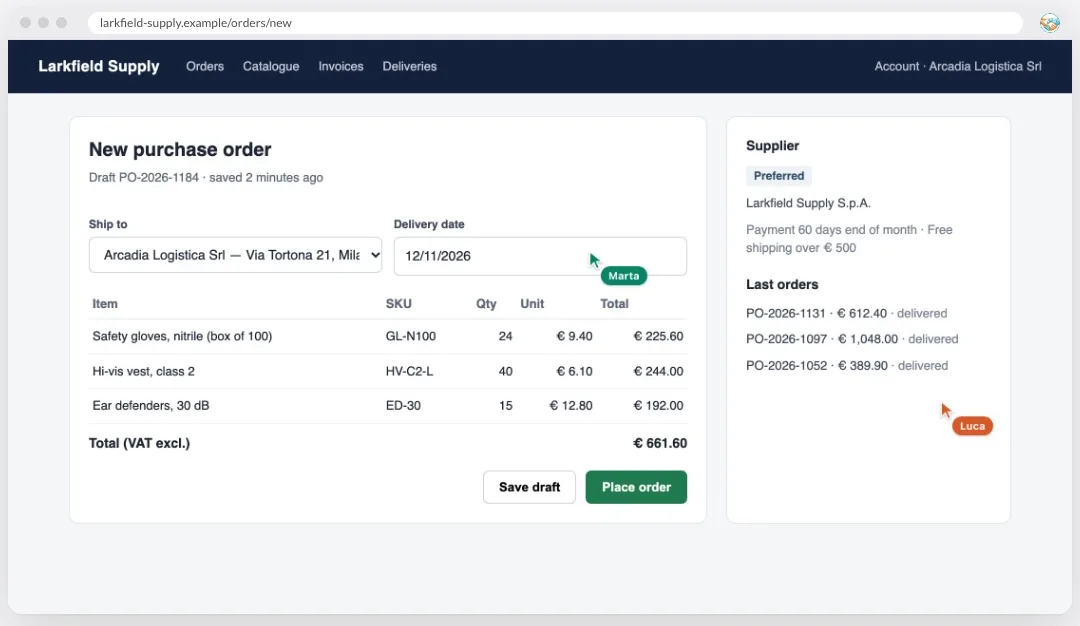
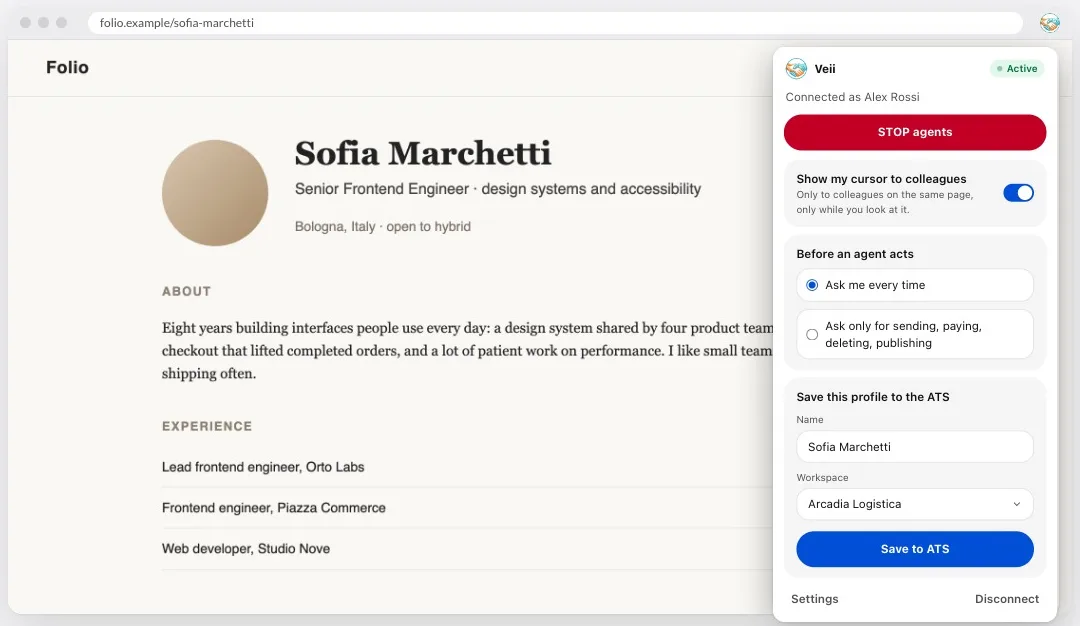
Demandez à Lana de remplir une commande sur le site d’un fournisseur, voyez où pointe un collègue sur la même page, enregistrez un profil dans votre ATS en un clic. Tout se passe sous vos yeux, et STOP est toujours à un clic.
Gratuite · nécessite un compte VEII · Chrome sur ordinateur
À quoi elle ressemble
Agents — Lana remplit la commande avec vos connexions et demande avant tout ce qui compte.
Ce qu’elle fait
Trois choses, toutes liées à votre espace
Vos agents, dans un onglet
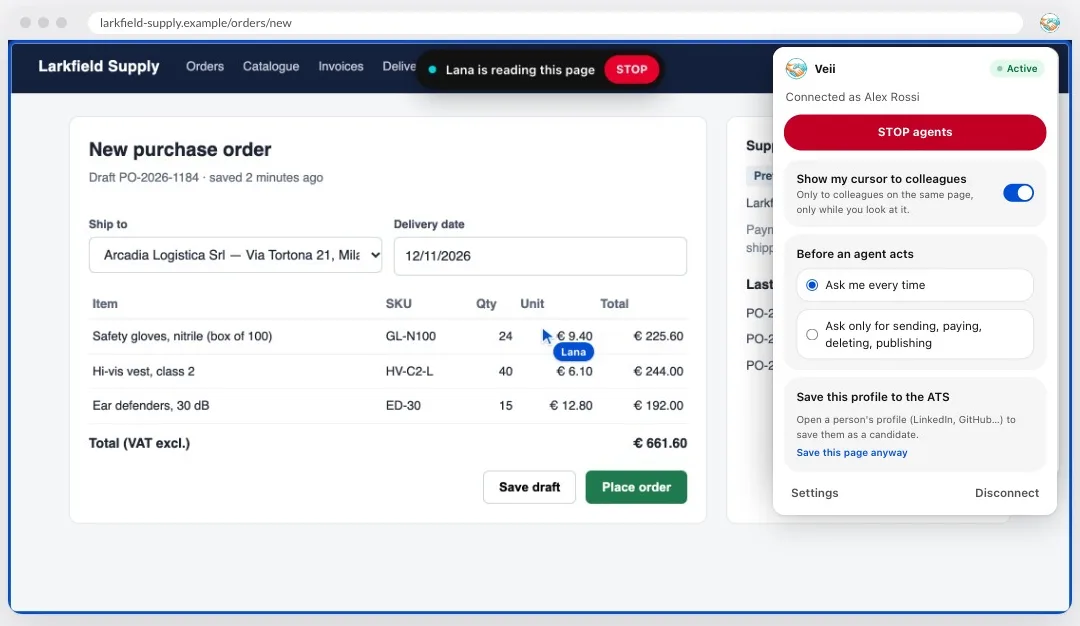
Demandez dans le chat à Lana ou à un agent à vous de lire une page ou de remplir un formulaire. Il travaille dans son propre onglet, ou celui que vous lui indiquez, avec vos connexions : dans un cadre bleu, avec son propre curseur et un bouton STOP.
Les curseurs de vos collègues sur tout site
Quand deux personnes de la même entreprise ouvrent la même page, chacune voit le pointeur de l’autre avec son nom. Seulement quand l’onglet est au premier plan ; un interrupteur le coupe.
Enregistrer un profil dans l’ATS
Sur un profil LinkedIn ou la page personnelle de quelqu’un, enregistrez la personne comme candidat dans l’ATS de VEII en un clic, puis retrouvez-la dans le pipeline.
Vous gardez la main
Elle n’agit que si vous le demandez, et là où vous le voyez
Mode Demander, par défaut
Chaque clic et chaque frappe attendent votre Autoriser.
Mode Auto, avec un frein
Les étapes de routine se font seules ; envoyer, payer, supprimer, publier et soumettre un formulaire vous attendent toujours.
Des champs qu’elle ne touche jamais
Elle ne saisit jamais rien dans les champs de mot de passe, de carte ou de fichier. Ceux-là restent à vous.
Plus d’un STOP
Sur la page, dans l’extension, et la barre de débogage de Chrome : son Annuler arrête aussi l’agent.
Seulement depuis un chat
Les agents utilisent votre navigateur quand vous le demandez dans une conversation. Les tâches en arrière-plan jamais : elles travaillent pour l’entreprise, pas pour la personne au clavier.
Muette tant qu’elle n’est pas connectée
Avant que vous connectiez votre compte, elle n’envoie rien. Tout son code est dans le paquet : rien n’est chargé depuis le web.
Autorisations
Ce que Chrome va demander, et pourquoi
À l’installation, Chrome affiche une longue liste. Voici à quoi sert chaque ligne.
Les curseurs et le cadre de l’agent doivent fonctionner sur n’importe quel site. Le texte d’une page n’est lu que si vous demandez à un agent d’y travailler.
02Débogueur
Le clic ou la frappe d’un agent entre comme un vrai événement de saisie, seulement dans l’onglet où il travaille et seulement après votre accord. Chrome affiche sa barre pendant ce temps ; elle se détache après 30 secondes d’inactivité.
03Onglets et groupes d’onglets
Pour ouvrir l’onglet de l’agent et le placer dans un groupe « VEII · agent », afin que vous sachiez toujours quel onglet il pilote.
04Stockage, alarmes, scripts
Pour garder la connexion, la réveiller si Chrome la met en veille, et lancer le script de l’extension dans les onglets déjà ouverts.
Comment ça marche
Prête en une minute
1
Ajoutez-la à Chrome
Depuis le Chrome Web Store, comme toute extension. Épinglez-la dans la barre pour garder STOP à portée.
2
Connectez votre compte
Dans VEII : Paramètres → Intégrations → Extension Chrome → Connecter. Chaque navigateur est son propre lien, que vous pouvez retirer seul.
3
Demandez dans le chat
Dites à Lana « remplis cette commande sur le site du fournisseur », ou ouvrez un profil et enregistrez-le dans l’ATS.
Oui. L’extension est gratuite, tout comme un compte VEII.
02Fonctionne-t-elle sans compte VEII ?
Non. C’est la moitié de votre espace qui vit dans le navigateur : tant qu’aucun compte n’est connecté, elle ne fait rien.
03Un agent peut-il agir sans moi ?
Seulement quand vous le demandez dans un chat, et en mode Demander chaque étape vous attend. En mode Auto, envoyer, payer, supprimer et publier attendent toujours. STOP arrête tout d’un coup.
04Que voit VEII de ma navigation ?
La position de votre pointeur, seulement pour les collègues sur la même page et seulement onglet au premier plan. Le texte d’une page, seulement quand vous demandez à un agent d’y travailler. Rien d’autre.
05Sur quels navigateurs fonctionne-t-elle ?
Chrome sur ordinateur. D’autres navigateurs qui installent depuis le Chrome Web Store peuvent fonctionner, mais c’est sur Chrome que nous testons. Elle ne fonctionne pas sur téléphone.
06Comment la déconnecter ?
Appuyez sur Déconnecter dans l’extension, ou retirez le navigateur dans Paramètres → Intégrations. La désinstaller de Chrome efface aussi ce qu’elle gardait sur votre ordinateur.