Vraag Lana een bestelling in te vullen op de site van een leverancier, zie waar een collega op dezelfde pagina naar wijst, sla een profiel met één klik op in je ATS. Alles gebeurt waar je het ziet, en STOP is altijd één klik weg.
Gratis · VEII-account nodig · Chrome op een computer
Zo ziet het eruit
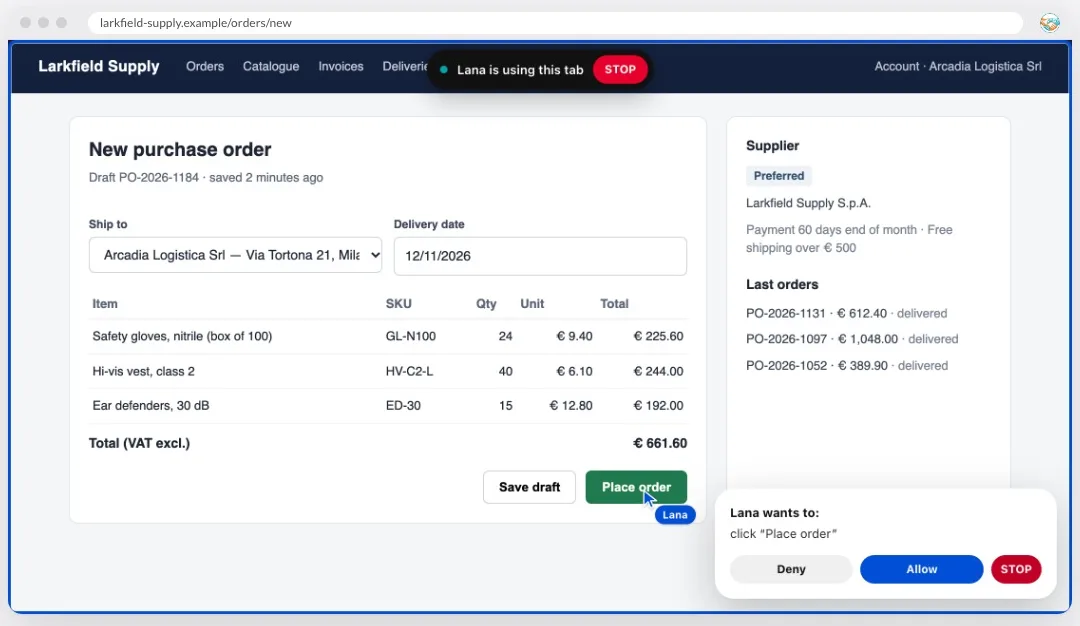
Agents — Lana vult de bestelling in met je logins en vraagt eerst bij alles wat ertoe doet.
Wat hij doet
Drie dingen, allemaal verbonden met je werkruimte
Je agents, in een tabblad
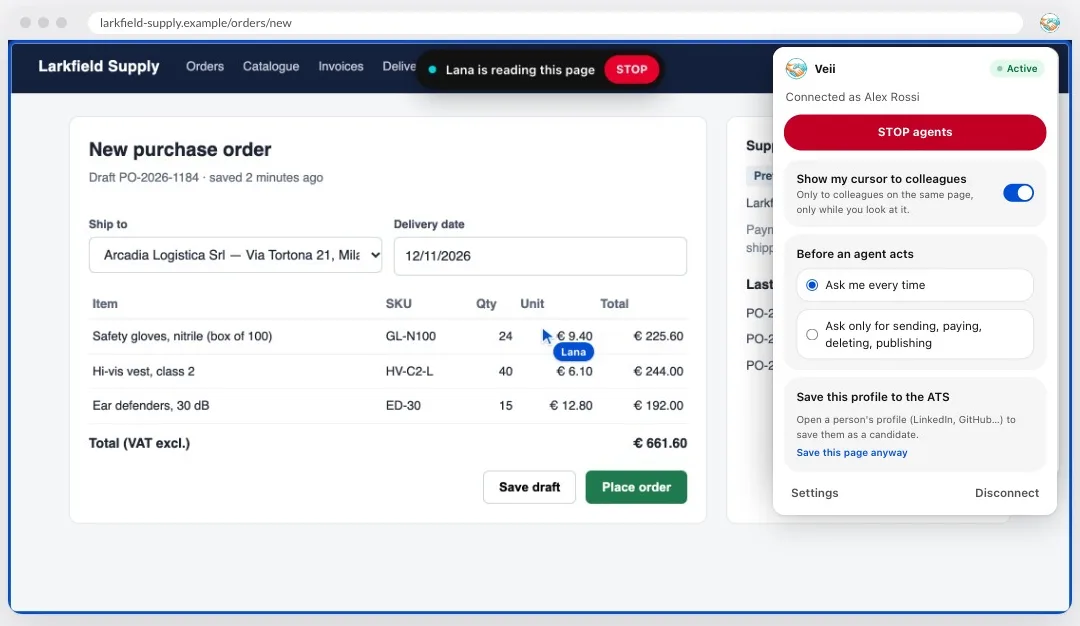
Vraag Lana of een eigen agent in de chat een pagina te lezen of een formulier in te vullen. Hij werkt in een eigen tabblad, of in het tabblad dat je aanwijst, met je logins: in een blauw kader, met een eigen cursor en een STOP-knop.
Cursors van collega’s op elke site
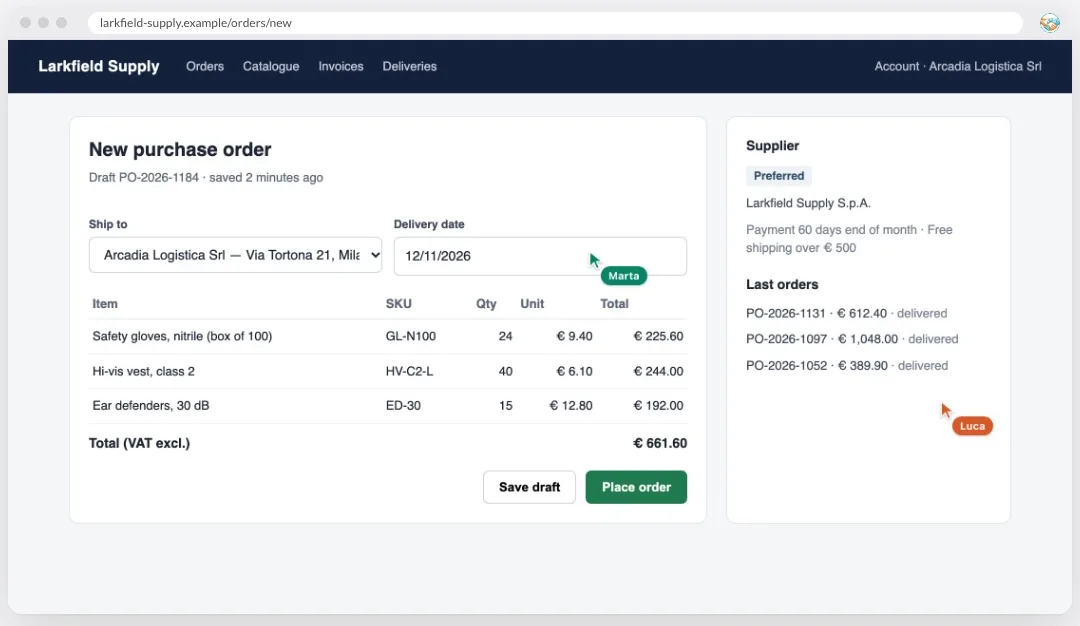
Openen twee mensen van hetzelfde bedrijf dezelfde pagina, dan ziet elk de aanwijzer van de ander met naam. Alleen zolang het tabblad vooraan staat; één schakelaar zet het uit.
Een profiel opslaan in het ATS
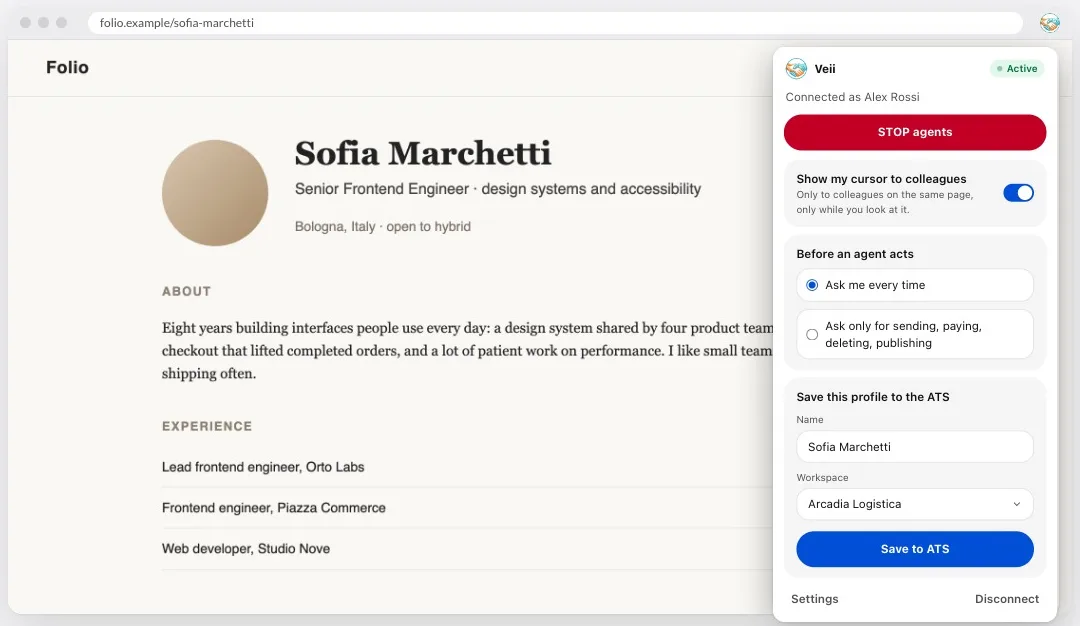
Op een LinkedIn-profiel of iemands persoonlijke pagina sla je de persoon met één klik op als kandidaat in het ATS van VEII, en vind je hem terug in de pipeline.
Jij houdt de controle
Hij doet alleen iets als je het vraagt, en alleen waar je het ziet
Modus Vragen, standaard
Elke klik en elke toetsaanslag wacht op jouw Toestaan.
Modus Auto, met een rem
Routinestappen gaan vanzelf; verzenden, betalen, verwijderen, publiceren en een formulier versturen wachten nog steeds op jou.
Velden die hij nooit aanraakt
Hij typt nooit in wachtwoord-, kaart- of bestandsvelden. Die blijven van jou.
Meer dan één STOP
Op de pagina, in de extensie, en Chromes eigen foutopsporingsbalk: ook zijn Annuleren stopt de agent.
Alleen vanuit een chat
Agents gebruiken je browser als je het in een gesprek vraagt. Achtergrondtaken nooit: die werken voor het bedrijf, niet voor wie achter het toetsenbord zit.
Stil tot hij gekoppeld is
Voordat je je account koppelt, verstuurt hij niets. Al zijn code zit in het pakket: er wordt niets van het web geladen.
Rechten
Wat Chrome zal vragen, en waarom
Bij de installatie toont Chrome een lange lijst. Hiervoor dient elk punt.
Cursors en het kader van de agent moeten werken op elke site waar je bent. De tekst van een pagina wordt alleen gelezen als je een agent erop laat werken.
02Debugger
De klik of toetsaanslag van een agent komt binnen als echte invoer, alleen in het tabblad waarin hij werkt en alleen na jouw OK. Chrome toont intussen zijn balk; na 30 seconden zonder activiteit laat hij los.
03Tabbladen en tabbladgroepen
Om het tabblad van de agent te openen en in een groep „VEII · agent” te zetten, zodat je altijd weet welk tabblad hij bestuurt.
04Opslag, alarmen, scripts
Om de verbinding vast te houden, haar te wekken als Chrome haar in slaap brengt, en het eigen script van de extensie te starten in tabbladen die al open waren.
Zo werkt het
Klaar in een minuut
1
Voeg hem toe aan Chrome
Uit de Chrome Web Store, zoals elke extensie. Zet hem vast in de balk, zodat STOP dichtbij blijft.
2
Koppel je account
In VEII: Instellingen → Integraties → Chrome-extensie → Koppelen. Elke browser is een eigen koppeling, los te verwijderen.
3
Vraag het in de chat
Zeg tegen Lana „vul deze bestelling in op de site van de leverancier”, of open een profiel en sla het op in het ATS.
Ja. De extensie is gratis, en een VEII-account ook.
02Werkt hij zonder VEII-account?
Nee. Hij is de helft van je werkruimte die in de browser leeft: zolang er geen account gekoppeld is, doet hij niets.
03Kan een agent iets doen zonder mij?
Alleen als je het in een chat vraagt, en in de modus Vragen wacht elke stap op jou. In de modus Auto wachten verzenden, betalen, verwijderen en publiceren nog steeds. STOP stopt alles in één keer.
04Wat ziet VEII van mijn surfgedrag?
De positie van je aanwijzer, alleen voor collega’s op dezelfde pagina en alleen met het tabblad vooraan. De tekst van een pagina, alleen als je een agent erop laat werken. Verder niets.
05In welke browsers werkt hij?
Chrome op een computer. Andere browsers die uit de Chrome Web Store installeren kunnen werken, maar we testen in Chrome. Op telefoons werkt hij niet.
06Hoe ontkoppel ik hem?
Druk op Ontkoppelen in de extensie, of verwijder de browser bij Instellingen → Integraties. Verwijderen uit Chrome wist ook wat hij op je computer bewaarde.