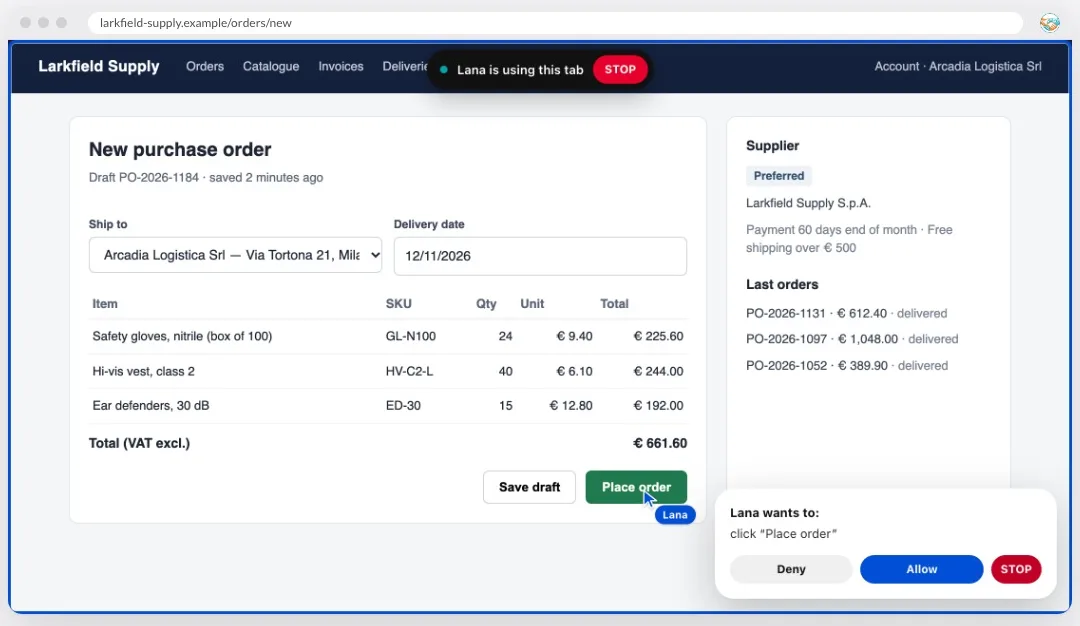
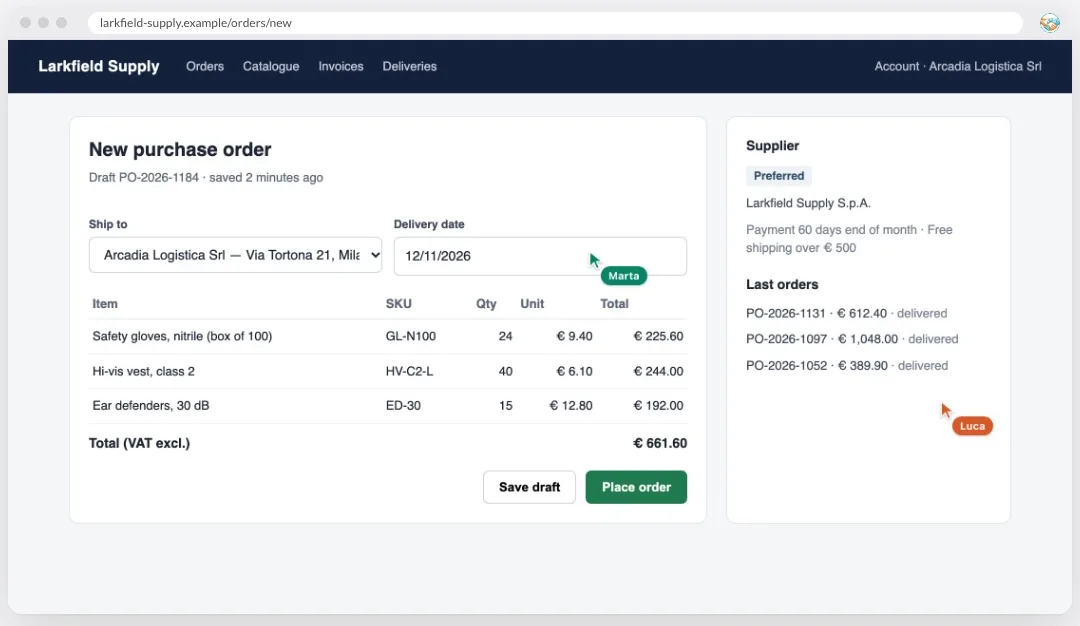
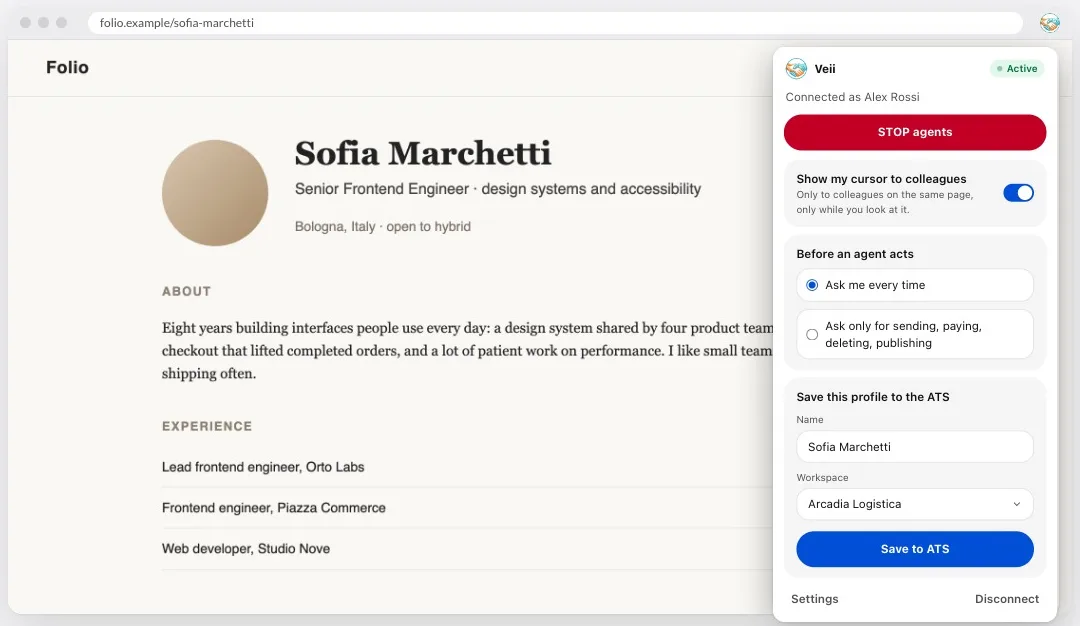
Lass Lana eine Bestellung auf der Website eines Lieferanten ausfüllen, sieh, worauf ein Kollege auf derselben Seite zeigt, speichere ein Profil mit einem Klick im ATS. Alles passiert vor deinen Augen, und STOP ist immer einen Klick entfernt.
Agenten — Lana füllt die Bestellung mit deinen Logins aus und fragt vor allem, was zählt.
Was sie kann
Drei Dinge, alle mit deinem Workspace verbunden
Deine Agenten, in einem Tab
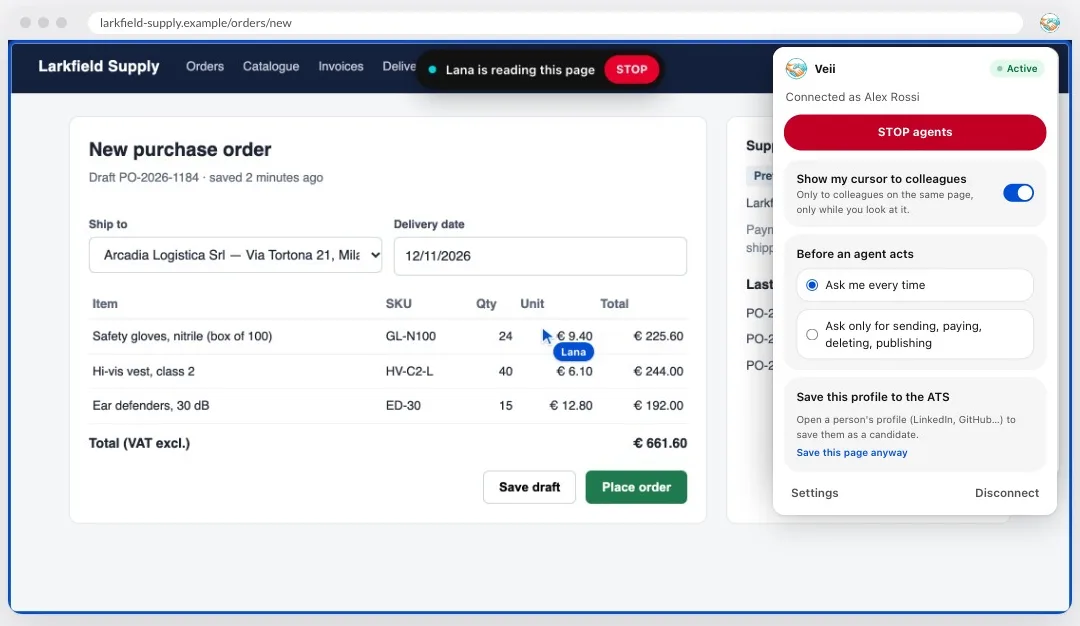
Bitte Lana oder einen eigenen Agenten im Chat, eine Seite zu lesen oder ein Formular auszufüllen. Er arbeitet in einem eigenen Tab, oder in dem, den du ihm zeigst, mit deinen Logins: in einem blauen Rahmen, mit eigenem Cursor und einem STOP-Knopf.
Cursor der Kollegen auf jeder Website
Öffnen zwei Personen aus demselben Unternehmen dieselbe Seite, sieht jede den Zeiger der anderen mit Namen. Nur solange der Tab vorne ist; ein Schalter macht es aus.
Ein Profil ins ATS speichern
Auf einem LinkedIn-Profil oder einer persönlichen Seite speicherst du die Person mit einem Klick als Kandidat im ATS von VEII und findest sie in der Pipeline wieder.
Du behältst die Kontrolle
Sie handelt nur, wenn du fragst, und nur dort, wo du es siehst
Modus Fragen, als Standard
Jeder Klick und jeder Tastendruck wartet auf dein Erlauben.
Modus Auto, mit Bremse
Routineschritte laufen von selbst; Senden, Bezahlen, Löschen, Veröffentlichen und Formular abschicken warten trotzdem auf dich.
Felder, die sie nie anfasst
Sie tippt nie in Passwort-, Karten- oder Dateifelder. Die bleiben deine Sache.
Mehr als ein STOP
Auf der Seite, in der Erweiterung, und Chromes eigene Debugging-Leiste: auch ihr Abbrechen stoppt den Agenten.
Nur aus einem Chat
Agenten nutzen deinen Browser, wenn du in einem Gespräch darum bittest. Hintergrundaufgaben nie: Sie arbeiten für das Unternehmen, nicht für die Person an der Tastatur.
Still, bis sie verbunden ist
Bevor du dein Konto verbindest, sendet sie nichts. Ihr ganzer Code steckt im Paket: Nichts wird aus dem Web geladen.
Berechtigungen
Was Chrome fragen wird, und warum
Bei der Installation zeigt Chrome eine lange Liste. Dafür ist jeder Punkt da.
Cursor und der Rahmen des Agenten müssen auf jeder Website funktionieren. Der Text einer Seite wird nur gelesen, wenn du einen Agenten darauf arbeiten lässt.
02Debugger
Der Klick oder Tastendruck eines Agenten kommt als echtes Eingabeereignis an, nur in seinem Tab und nur nach deinem OK. Chrome zeigt währenddessen seine Leiste; nach 30 Sekunden Leerlauf löst sie sich.
03Tabs und Tab-Gruppen
Um den Tab des Agenten zu öffnen und in eine Gruppe „VEII · Agent“ zu legen, damit du immer weißt, welchen Tab er steuert.
04Speicher, Alarme, Skripte
Um die Verbindung zu halten, sie zu wecken, wenn Chrome sie schlafen legt, und das eigene Skript der Erweiterung in schon offenen Tabs zu starten.
So funktioniert es
In einer Minute bereit
1
Zu Chrome hinzufügen
Aus dem Chrome Web Store, wie jede Erweiterung. In der Leiste anheften, damit STOP nah bleibt.
2
Konto verbinden
In VEII: Einstellungen → Integrationen → Chrome-Erweiterung → Verbinden. Jeder Browser ist eine eigene Verbindung, einzeln entfernbar.
3
Im Chat fragen
Sag Lana „füll diese Bestellung auf der Website des Lieferanten aus“, oder öffne ein Profil und speichere es im ATS.
Ja. Die Erweiterung ist kostenlos, ein VEII-Konto auch.
02Funktioniert sie ohne VEII-Konto?
Nein. Sie ist die Hälfte deines Workspaces, die im Browser lebt: Ohne verbundenes Konto tut sie nichts.
03Kann ein Agent etwas ohne mich tun?
Nur wenn du in einem Chat darum bittest, und im Modus Fragen wartet jeder Schritt auf dich. Im Modus Auto warten Senden, Bezahlen, Löschen und Veröffentlichen trotzdem. STOP beendet alles auf einmal.
04Was sieht VEII von meinem Surfen?
Die Position deines Zeigers, nur für Kollegen auf derselben Seite und nur mit dem Tab vorne. Den Text einer Seite, nur wenn du einen Agenten darauf arbeiten lässt. Sonst nichts.
05In welchen Browsern funktioniert sie?
Chrome am Computer. Andere Browser, die aus dem Chrome Web Store installieren, können funktionieren, getestet wird aber in Chrome. Auf Handys läuft sie nicht.
06Wie trenne ich sie?
Tippe in der Erweiterung auf Trennen, oder entferne den Browser unter Einstellungen → Integrationen. Deinstallieren in Chrome löscht auch, was sie auf deinem Computer gespeichert hatte.