
版本越来越多
报告_v3_最终版、报告_v3_最终版_确认:每次修改都生成一个新文件,历史也随之丢失。
团队文档
智能体完成报告或演示文稿后,文件会自动出现在文档中。你可以在这里阅读、和同事实时协同编辑、逐行评论,并发给需要的人——包括工作空间以外的人。
问题
当 AI 开始产出文档,问题成倍放大:文件出现在聊天里,被复制到别处,最后没人知道哪个才是最终版本。
报告_v3_最终版、报告_v3_最终版_确认:每次修改都生成一个新文件,历史也随之丢失。
评论散落在不同的消息里,离它们所指的段落很远。
助手重写整篇文字,把别人刚做的修改一并抹掉。
把文档发给客户,需要导出、添加附件,再打开另一个应用。
结果
时间都花在查找、复制和核对上,而不是做决定。
功能
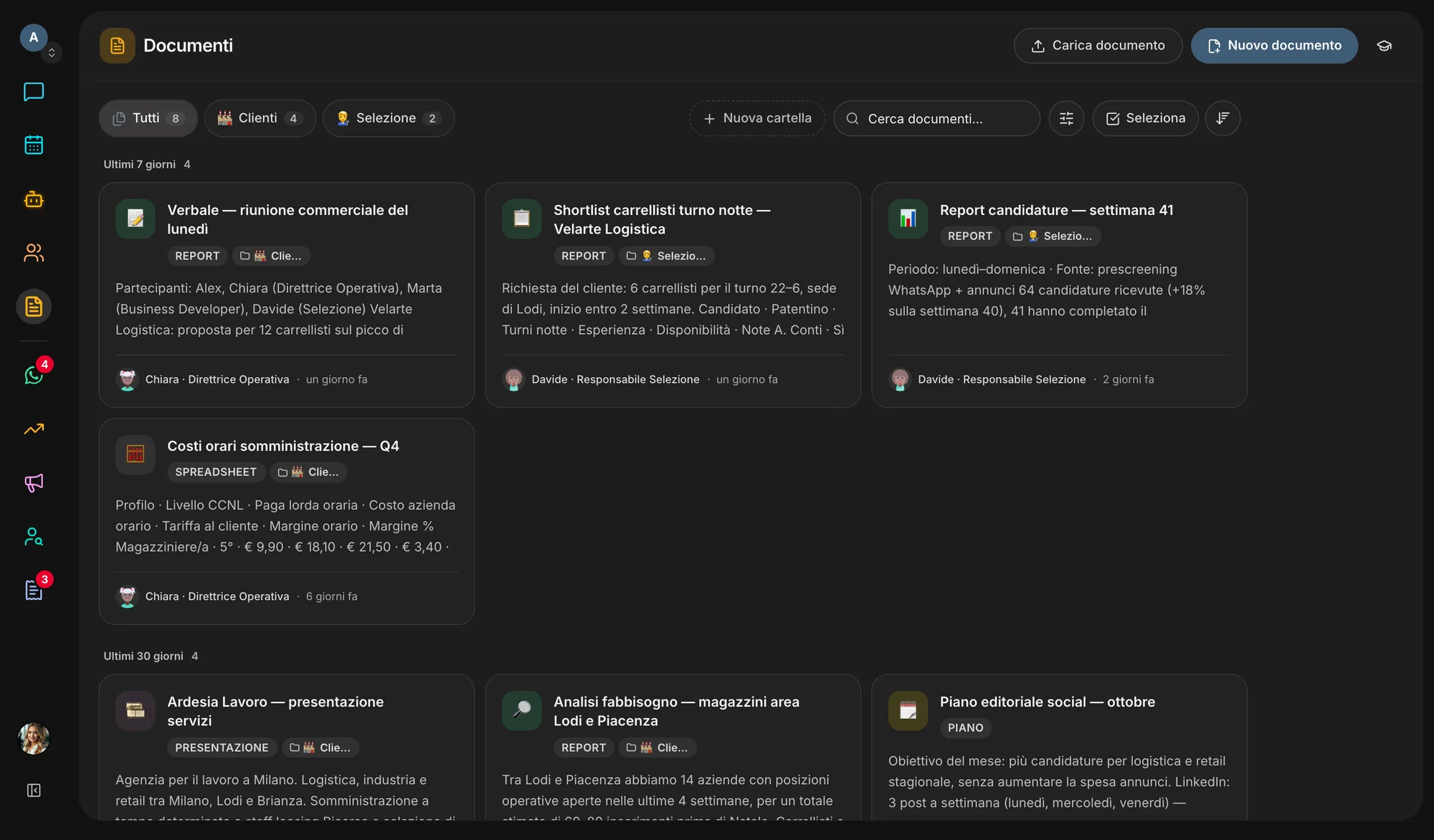
文档汇集团队写的内容、智能体交付的成果和你上传的文件,所有内容遵循同一套访问规则。
两个人编辑同一份文档时,能实时看到对方的修改。如果此时智能体也在更新文字,不重叠的修改会被合并;有重叠时,智能体会重新读取,而不是直接覆盖。
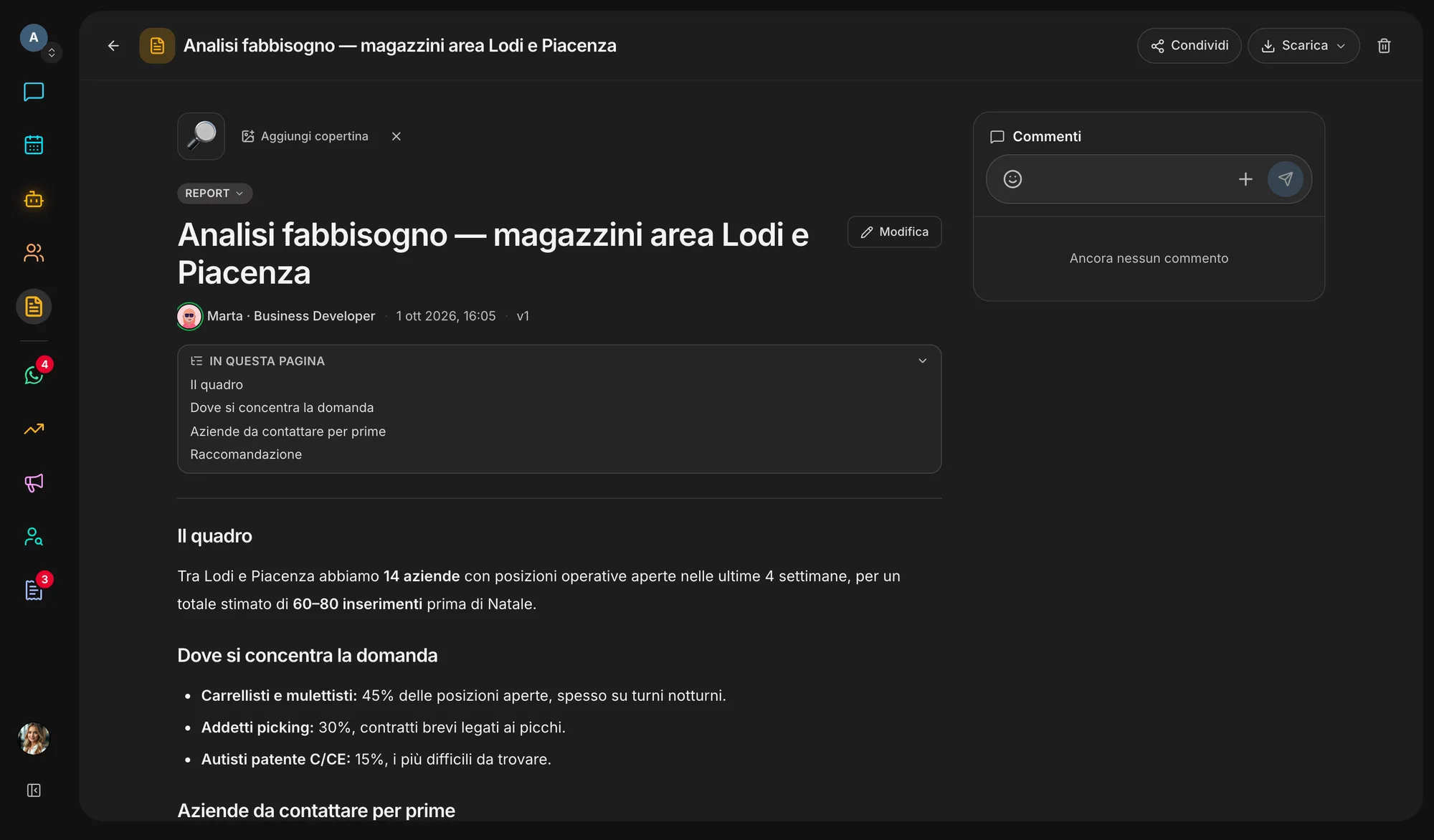
选中一句话或一张幻灯片,就地评论。可以 @ 同事、回复、用表情回应——作者会收到通知。
智能体可以制作采用品牌配色的 PowerPoint 演示文稿、报告、Excel 表格和网页。报告可下载为套用品牌套件配色、字体和标志的 PDF,或可编辑的 Word 文件。
PDF、Word、PowerPoint、Excel、CSV 和纯文本:可直接预览,智能体还能按语义检索其中内容,精确到 PDF 的页码。
每次保存的修改都是一个版本。历史记录会显示改了什么,并可恢复到你需要的版本。
邀请同事、Veii 用户或任意邮箱,设为查看者、评论者或编辑者。也可以创建一个只读链接,无需账号即可打开。
应用内部
工作方式
上传团队已在使用的文档,它们会成为智能体可以查阅的背景资料。
智能体的每份交付物都会归档到这里,并关联到产生它的任务。
打开文档,实时编辑,在需要的地方留下评论。
下载 PDF 或 Word 文件,分享链接,或让智能体把文档作为邮件附件发送。
生态
其他应用的工作在文档中变成可阅读、可审阅、可发送的成果。因此,每一种初始工作空间配置都包含文档。
常见问题
工作空间成员,按各自的角色。你可以把单个文档分享给其他人——同事、Veii 用户或任意邮箱——设为查看者、评论者或编辑者,但权限不会高于你自己。“任何拥有链接的人”为只读;是否在公司公开页面展示文档,由所有者或管理员决定。
智能体以它读取时的文本为基础。不涉及同一行的修改会被合并;如果与你的修改重叠,它的写入会被拒绝,必须重新读取文档。你的修改不会被抹掉。
PDF、Word、PowerPoint、Excel、CSV 和纯文本,单个文件最大 20 MB,每个工作空间最多上传 50 个文件。智能体撰写的文档不计入此限制。
可以。报告可下载为按品牌套件配色、字体和标志排版的 PDF,或可编辑的 Word 文件;智能体制作的演示文稿是 PowerPoint 文件;上传的文件可按原格式下载。
目前,文档已包含在每个 Veii 工作空间中。你可以在“设置 → 应用”中开启或关闭:关闭后它会从导航中隐藏,但不会删除任何文档。