Lana से किसी सप्लायर की साइट पर ऑर्डर भरवाएँ, देखें कि सहकर्मी उसी पेज पर कहाँ इशारा कर रहा है, एक क्लिक में प्रोफ़ाइल अपने ATS में सेव करें। सब कुछ वहीं होता है जहाँ आप देख सकते हैं, और STOP हमेशा एक क्लिक दूर है।
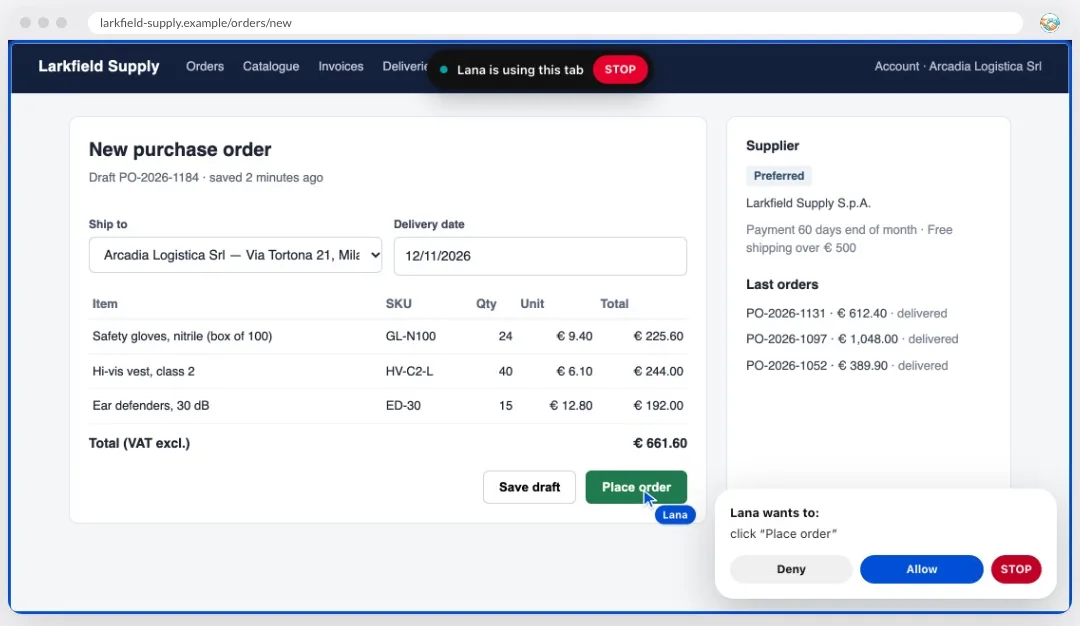
एजेंट — Lana आपके लॉगिन से ऑर्डर भरती है और किसी भी ज़रूरी चीज़ से पहले पूछती है।
यह क्या करता है
तीन चीज़ें, सब आपके वर्कस्पेस से जुड़ी
आपके एजेंट, एक टैब में
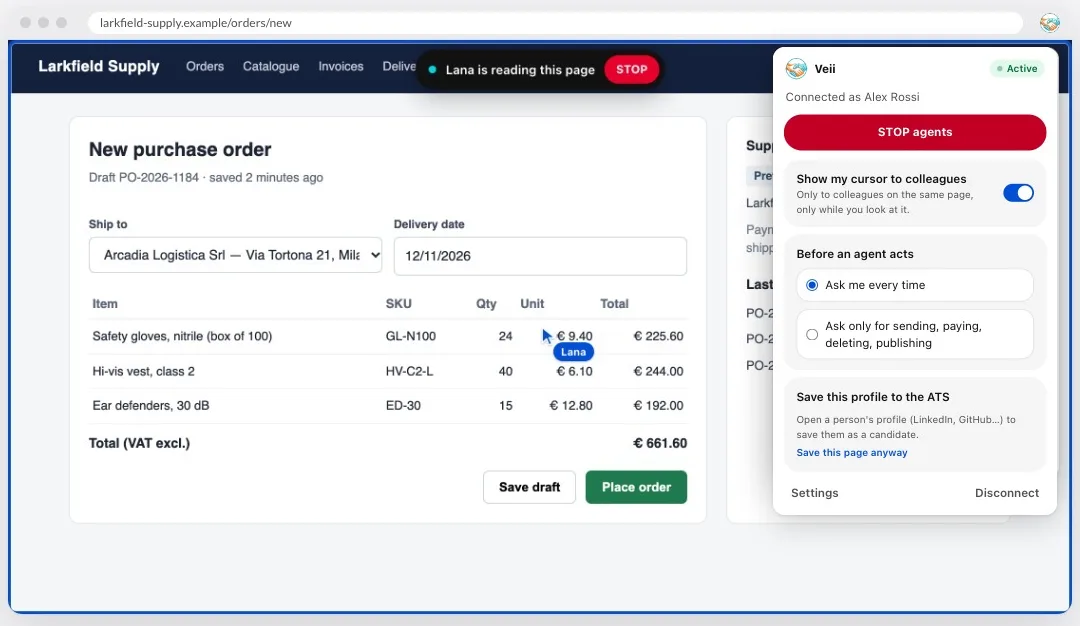
चैट में Lana या अपने किसी एजेंट से कोई पेज पढ़ने या फ़ॉर्म भरने को कहें। वह अपने अलग टैब में, या आपके बताए टैब में, आपके लॉगिन के साथ काम करता है: नीले फ़्रेम के अंदर, अपने कर्सर और STOP बटन के साथ। अगर उसे जो चाहिए वह सूची में नहीं, बल्कि बना हुआ दिखता है — जैसे स्प्रेडशीट का सेल या नक्शा — तो वह उस टैब के स्क्रीनशॉट पर उसे ढूँढ लेता है।
किसी भी साइट पर सहकर्मियों के कर्सर
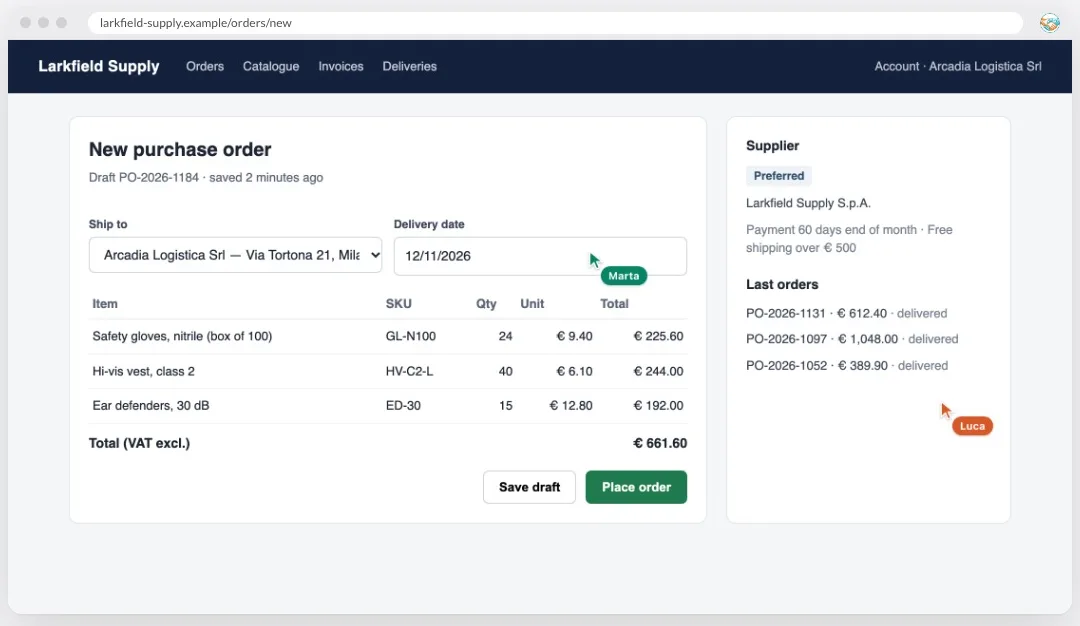
जब एक ही कंपनी के दो लोग एक ही पेज खोलते हैं, तो हर कोई दूसरे का पॉइंटर नाम के साथ देखता है। सिर्फ़ तब जब टैब सामने हो; एक स्विच से यह बंद हो जाता है।
प्रोफ़ाइल ATS में सेव करें
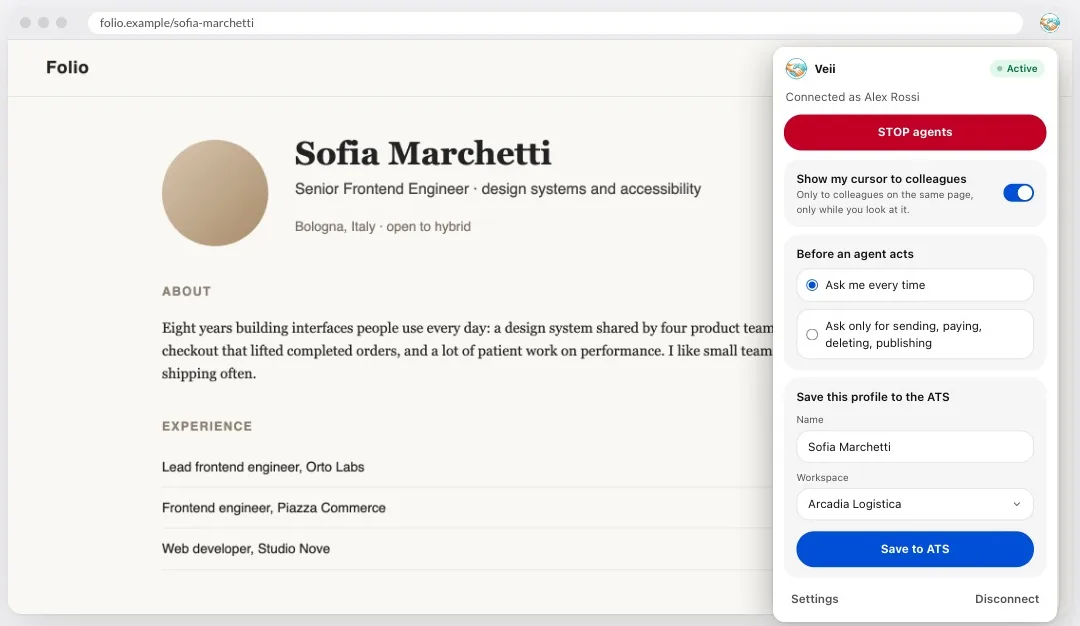
किसी LinkedIn प्रोफ़ाइल या किसी के निजी पेज पर, एक क्लिक में उस व्यक्ति को अपने VEII ATS में उम्मीदवार के रूप में सेव करें, फिर पाइपलाइन में उन्हें ढूँढें।
नियंत्रण आपके हाथ में
यह सिर्फ़ तब काम करता है जब आप कहें, और सिर्फ़ वहाँ जहाँ आप देख सकें
डिफ़ॉल्ट रूप से पूछने वाला मोड
हर क्लिक और हर कीस्ट्रोक आपकी अनुमति का इंतज़ार करता है।
ब्रेक के साथ ऑटो मोड
रोज़मर्रा के कदम अपने आप चलते हैं; भेजना, भुगतान, हटाना, पब्लिश करना और फ़ॉर्म सबमिट करना फिर भी आपका इंतज़ार करते हैं।
वे फ़ील्ड जिन्हें यह कभी नहीं छूता
यह पासवर्ड, कार्ड या फ़ाइल फ़ील्ड में कभी कुछ नहीं लिखता। वे आपके ही रहते हैं।
एक से ज़्यादा STOP
पेज पर, एक्सटेंशन में, और Chrome की अपनी डीबगिंग बार में: उसका Cancel भी एजेंट को रोक देता है।
सिर्फ़ चैट से
एजेंट तब आपका ब्राउज़र इस्तेमाल करते हैं जब आप बातचीत में कहते हैं। बैकग्राउंड टास्क कभी नहीं करते: वे कंपनी के लिए काम करते हैं, कीबोर्ड पर बैठे व्यक्ति के लिए नहीं।
कनेक्ट होने तक चुप
अकाउंट कनेक्ट करने से पहले यह कुछ नहीं भेजता। इसका पूरा कोड पैकेज में है: वेब से कुछ लोड नहीं होता।
अनुमतियाँ
Chrome क्या पूछेगा, और क्यों
इंस्टॉल करते समय Chrome एक लंबी सूची दिखाता है। हर आइटम इस काम के लिए है।
कर्सर और एजेंट के फ़्रेम को आप जिस भी साइट पर हों, वहाँ काम करना होता है। पेज का टेक्स्ट तभी पढ़ा जाता है जब आप किसी एजेंट से उस पर काम करने को कहते हैं।
02डीबगर
एजेंट का क्लिक या कीस्ट्रोक असली इनपुट इवेंट की तरह जाता है, सिर्फ़ उसी टैब में जहाँ वह काम करता है और सिर्फ़ आपके OK के बाद। इस बीच Chrome अपनी बार दिखाता है; 30 सेकंड निष्क्रिय रहने पर वह छोड़ देता है। वही एक्सेस वह स्क्रीनशॉट भी लेता है, सिर्फ़ एजेंट के टैब का, उसके अपने फ़्रेम के बिना।
03टैब और टैब ग्रुप
एजेंट का टैब खोलने और उसे “VEII · एजेंट” ग्रुप में रखने के लिए, ताकि आपको हमेशा पता रहे कि एजेंट कौन-सा टैब चला रहा है।
04स्टोरेज, अलार्म, स्क्रिप्टिंग
कनेक्शन बनाए रखने, Chrome के उसे सुला देने पर जगाने, और पहले से खुले टैब में एक्सटेंशन की अपनी स्क्रिप्ट शुरू करने के लिए।
यह कैसे काम करता है
एक मिनट में तैयार
1
Chrome में जोड़ें
Chrome Web Store से, किसी भी एक्सटेंशन की तरह। STOP पास रखने के लिए इसे टूलबार में पिन करें।
2
अकाउंट कनेक्ट करें
VEII में: सेटिंग्स → इंटीग्रेशन → Chrome एक्सटेंशन → कनेक्ट। हर ब्राउज़र अपना अलग लिंक है, जिसे अलग से हटाया जा सकता है।
3
चैट में कहें
Lana से कहें “सप्लायर की साइट पर यह ऑर्डर भर दो”, या कोई प्रोफ़ाइल खोलकर उसे ATS में सेव करें।
नहीं। यह आपके वर्कस्पेस का ब्राउज़र वाला हिस्सा है: अकाउंट कनेक्ट होने तक यह कुछ नहीं करता।
03
क्या कोई एजेंट मेरे बिना कुछ कर सकता है?
सिर्फ़ तब जब आप चैट में कहें, और पूछने वाले मोड में हर कदम आपका इंतज़ार करता है। ऑटो मोड में भी भेजना, भुगतान, हटाना और पब्लिश करना रुके रहते हैं। STOP सब कुछ एक साथ रोक देता है।
04
VEII मेरी ब्राउज़िंग का क्या देखता है?
आपके पॉइंटर की स्थिति, सिर्फ़ उसी पेज के सहकर्मियों के लिए और सिर्फ़ तब जब टैब सामने हो। पेज का टेक्स्ट, सिर्फ़ तब जब आप किसी एजेंट से उस पर काम करने को कहें। एजेंट के टैब का स्क्रीनशॉट, सिर्फ़ तब जब उसे पेज पर बनी कोई चीज़ ढूँढनी हो; वह उसे ढूँढने वाले AI मॉडल को जाता है और सेव नहीं होता। इसके अलावा कुछ नहीं।
05
यह किन ब्राउज़र पर चलता है?
कंप्यूटर पर Chrome में। Chrome Web Store से इंस्टॉल होने वाले दूसरे ब्राउज़र शायद चलें, पर हम Chrome ही टेस्ट करते हैं। यह फ़ोन पर नहीं चलता।
06
इसे डिस्कनेक्ट कैसे करूँ?
एक्सटेंशन में Disconnect दबाएँ, या सेटिंग्स → इंटीग्रेशन में ब्राउज़र हटा दें। Chrome से अनइंस्टॉल करने पर आपके कंप्यूटर पर जो कुछ उसने रखा था, वह भी मिट जाता है।